Showing posts with label TUTORIAL. Show all posts

Wednesday, 3 July 2013

Cara Lukis Winged Eyeliner Dengan Kemas

Bismillahirrohmanirrohim


Just found at Maybelline NY facebook.. And saya rasa ramai yang suka pakai eyeliner dengan cara seperti di bawah.. Macam saya.. So why not kita share and belajar macammana nak apply eyeliner dengan cantek dan kemas.... Selamat mencuba!!!


Saturday, 3 March 2012

Cantikkan Gambar Dengan Cara Mudah


.....................................................

Assalamualaikum semua... Thanks ya masih sudi comment
and jenguk blog saya yang banyak kekurangan neh...


Okay, tadi bukak email and seorang sahabat mengutarakan
soalan seperti ini

salam nadia, ain slalu baca blog nadia ni..tp nk komen2 xdelah...
cuma skrg ni ain nk mintak tolong ajar macamna nak 
edit gambar...huhuhuhu tolong lah tunjuk satu cara nak edit 
spaya gmbar nmpak lebih cantik guna photoshop..


Okay, sejujurnya waktu saya sangat sempit, jadi saya dah semakin
jarang edit gambar menggunakan photoshop..Saya gunakan adobe
photoshop and illustrator hanya untuk kegunaan kerja grafik yang
berat... Untuk uploadupload gambar neh, mostly saya gunakan
photoscape sebab lebih simple dan cepat....Oh ya jangan risau,
photoscape sangat friendly user....Cubalah...Contoh gambar di bawah..


So yang berminat, boleh download Photoscape di sini......


.....................................................


Friday, 10 February 2012

Stand Alone Pages


......................................................

Assalamualaikum dan salam sayang untuk sesiapa saja yang sudi
membaca dan mengomel di blog saya yang serba kekurangan ini..
Terima kaseh banyakbanyak atas nasihat yang diberikan...
Alhamdulillah banyak membantu saya menyelesaikan beberapa
kesulitan yang saya hadapi..Semoga silaturrahim yang terjalin ini
sentiasa diberkati dan dirahmati Allah...Amin...


Okay, tak nak berceloteh panjang.. Saya ada terima soalan dari
Account Formspring saya, sahabat ini bertanya bagaimana untuk 
buat standalone pages... Sejujurnya saya kurang faham tentang
pertanyaan tersebut tapi saya cubalah juga menjawab mengikut
apa yang saya fahami.. Kebiasaannya saya cuma gunakan aplikasi
yang memang dah disediakan oleh blogger.com sebab saya memang
tak ada masa nak menggodam html... So, saya memang gunakan
apa yang ada sahaja...

Contoh seperti page yang saya buat di atas... Atau boleh klik gambar
dibawah untuk lebih jelas..


Untuk buat senarai page berderet seperti itu... Cuma perlu
DASHBOARD / POSTING / EDIT PAGES
Contoh boleh lihat dibawah, klik gambar untuk lebih jelas...
Then, bolehlah nak create standalone pages seperti yang kita mahukan..


Okaylah, itu saja yang saya dapat berikan sebab saya sendiri pun
samarsamar dengan soalannya..Apapun saya harap penjelasan saya
neh dapat membantu sedikit sebanyak.. Manamana sahabat yang
tahu cara yang lebih senang atau lebih cantek... Bolehlah berkongsi
ilmu bersama.... Terima kaseh....

......................................................


Sunday, 7 August 2011

Tutorial: How To Make A Simple Header

Bismillahirrohmanirrohim
Assalamualaikum semua..


Alhamdulillah syukur atas segala nikmat yang diberikanNya.. Okay, kali neh seperti yang nadia janjikan...Alhamdulillah nadia berkesempatan siapkan tutorial yang simple untuk mereka yang bertanya tentang bagaimana nak buat header yang simple seperti header nadia tuh.... Sebelum tuh, maafkan nadia sekiranya ada yang kurang jelas atau kurang faham...nadia cuba buat yang terbaek, if ada kekeliruan, jangan segan untuk bertanya ya...Oh ya, emailkan pada nadia sekiranya kurang jelas tentang tutorial neh ya.... Nadia gune Adobe Photoshop and Photoscape memandangkan keduanya friendly user, so bagi yang belum biasa..Mungkin tak jadi masalah sangat... kalau Adobe illustrator tuh, berat sikit... Boleh nak ajar tapi kena face to face kot....huhuhuhuh 


Okay, kita start our tutorial ya... Sila ikut step yang nadia telah buatkan neh ya...
(Click on image untuk lebih jelas)


1- Open Adobe Photoshop


2- File/Open image yang kita google kan atau image sendiri..Terpulang.. Jangan di ambil kepunyaan orang lain sudah...


3- Step 3 neh untuk buang background putih tuh..If korang nak background putih, no hal but if nak color laen... So need to follow step neh...If yang dah tau guna Photoshop, rasanya tak jadi masalah.. Klik pada image.. then tekan pada keyboard CTRL A, then CTRL C.. After that please ADD NEW LAYER.. Then CTRL V pada NEW LAYER..


After ADD NEW LAYER and CTRL V, klik pada layer BACKGROUND.. Then DELETE LAYER BACKGROUND...


Then, dah delete layer background.. Choose MAGIC WAND TOOL untuk buang background putih tuh....after choose, CLICK ON WHITE BACKGROUND ON IMAGE..


Then, after dah select semua yang putih tuh... DELETE saja.. Yang itu tak mo pakai....:)


Then SAVE image tadi as PNG...


Now we start to create header... select FILE/NEW..Okay, masukkan size header blog korang... Then background content tuh korang pilihlah ikut color yang korang nak...So nadia memang sengaja pilih white color....i like.....Then click OK...


Then, dah dapat new wall, choose MOVE TOOL, then DRAG image couple tadi ke new image yang korang create tuh....


Then, kalau image tuh besar gedabak atau kecik sangat..Boleh resize ikut suka kamu..caranya click CTRL T... Then untuk dapatkan image yang sekata and tak penyet...Silalah tekan SHIFT sewaktu korang resize tuh ya.....


Then Select TYPE TOOL untuk tulis apa yang korang nak conteng pada header baru korang.......ikut suka hati kamu mau tulis apa...


Oh ya, if korang tak suka kedudukan image and text tuh, boleh klik pada MOVE TOOL then pilih LAYER IMAGE if korang nak change kedudukan image, if sebaliknya begitu jugak caranya....


Ok dah siap...SAVE header baru tuh as JPEG...


Now OPEN PHOTOSCAPE pulak.... Then CHOOSE EDITOR..


Then CHOOSE HEADER yang korang save as JPEG tadi....


Then korang pilihlah FRAME mane yang korang nak... Macam header blog nadia, nadia gunakan notebook ring...So terpulang ikut suka hati..


Then SAVE header baru korang tuh....


DONE....Oh ya, jangan lupa RESIZE kembali ikut size header blog sebab bila kita letak frame, size dia akan berubah sikit.....


Okay, dah siap header baru.....CONTOH saja ya... tidak ada kena mengena dengan nadia design baru tuh.......So if ada tak faham..Please email nadia di mynadiadania@gmail.com.... InsyaAllah mana
nadia boleh terangkan detail, nadia cuba.....Apapun, selamat mencuba and all the best untuk semua.... Sayang selalu......


If suka dengan entry kali ini, meh kita LIKE ramai-ramai..
If ada cadangan, bolehlah comment...
Thank you so much.....


Friday, 17 June 2011

Bagaimana Apply Watermark Pada Gambar

Bismillahirrohmanirrohim..

Okay, mostly ramai juga sahabat-sahabat blog yang bertanya macammana nak apply watermark pada gambar after dah dapat dari nadia.. actually ada 2 cara yang biasa nadia gunakan untuk apply photo watermark neh..

1. Guna adobe photoshop, tapi photoshop neh walaupun user friendly software, tetap juga sukar bagi mereka yang belum biasa menggunakan software tersebut.. So bagi yang tahu photoshop, bolehlah guna photoshop ya....

2. Guna photoscape, yang ini memang sangat simple...Then sangat ringkas dan cepat untuk apply pada gambar..So, kalau nak tahu bagaimana cara nak apply, boleh view tutorial ini ya...


Nadia harap tutorial itu akan membantu mereka yang sebelum neh tercari-cari bagaimana nak apply watermark pada gambar.. Selamat Mencuba ya


Wednesday, 15 June 2011

Sudah Add Button Like

Actually sebelum neh dah terfikir untuk letakkan
button like dalam blog tapi rasa macam tak guna jugak
sebab ada ke orang akan like blog and entry nadia...
Ada ke? entahlah, nadia pun tak tahu....huhuhuhuhu..
So hari ini nadia rasa letak sajalah, terpulanglah orang
nak like atau tak....Setiap orang ada citarasa and pendapat
mereka yang tersendiri.... So if nak like, silakan...sangat
nadia hargai....


And nadia dapat tutorial neh dari Tutorial Untuk Blog..
Bagus lah blog tuh, menyediakan banyak-banyak sunggoh
tutorial untuk kita tampal widget.... So yang nak tampal
widget, boleh try jenguk blog tuh ya..... Sure puas hati....


suka entry ini?

Thursday, 27 January 2011

Mini Banner Baru: Saya Perlukan Bantuan, Tolong!!!

Bismillahirrohmanirrohim
Assalamualaikum WBT

Hai semua, mood nadia dah okeh okeh sikit dari pagi tadi... Sedang belajar mengawal perasaan..
Walaupun mata ni tetap juga mahu menjeling-jeling handphone..
Tapi hati tetap pujuk memujuk...huhuhuh
Biarkan..Allah lebih tahu apa yang terbaek untuk nadia...

Okay, pengumuman ya, bagi yang mahu nadia tolong buatkan watermark, boleh email nadia:
mynadiadania@gmail.com, sertakan link blog and watermark macammana anda mahukan..
If ada contoh, lagi cun...hihihi but please don't put high expectation from me.. 
Sebab nadia cuma buat simple-simple saja..Boleh????

Haaaaaahhhhh, nadia baru siap buat mini banner sendiri.. Hurm main ambil saja dari free design,
pastu taruk wording... Dah lost idea untuk buat banner sendiri.. Cuma kan kan, nadia nak mintak
pertolongan la, siapa erk yang tahu coding untuk buat macam blog cik epal tuh...
Ni nadia print screen dari blog beliau... 
Hope ada yang sudi membantu...

Apapun, doakan yang terbaek buat nadia ya...
Terima kaseh bagi yang masih sudi menjengah blog nadia...
Thank you so much....

Saturday, 8 January 2011

Tutorial: Change Your Watermark Style in Photoshop

Bismillahirrohmanirrohim
Assalamualaikum WBT


Okay, bersambung kelas hari ini...hihihihi... Mengada jer kau ni nadia..hurmm sebenarnya tutorial ni saja-saja nadia buat.. Nadia selalu apply cara ni waktu nadia kerja bahagian design dulu.. Sangat simple and nadia sangat sukakannya.. So, if korang nak guna/ubah style watermark korang boleh saja sesekali kan.. Tapi most guna gambar yang gelap-gelap lah sebab kalau gambar yang cerah, hasilnya kurang menggoda...hihihi ayat tak boleh tahan... Okay, tak mo mengaruts, jom kita tengok cara-cara... Ni basic saja, bagi yang dah pro mungkin lain cara mereka but bagi nadia yang intermediate ni..Inilah cara nadia..

1. Open aplikasi adobe photoshop


2. Open gambar yang ingin di watermark kan...

3. Open watermark

4. Drag watermark ke dalam gambar.. Guna DRAG TOOL seperti di dalam bulatan merah.

5. If watermark terlalu besar, tekan CTRL-T, then resize watermark tersebut.. Please tekan SHIFT sewaktu resize ye supaya gambar tak penyek..After resize, klik icon RIGHT seperti dalam bulatan merah..

6. Then, drag watermark ke tempat yang korang suka, and dekat LAYER watermark, korang tekan CTRL and dalam masa yang sama klik petak di LAYER watermark.. and hasilnya, akan terselect cuma watermark...Macam gambar kat bawah..

7. Dah select, ADD NEW LAYER pulak..

8. Then, klik SELECT/INVERSE.. tengok dalam gambar..tujuannya untuk select luar kawasan watermark

9. Then choose COLOR/WHITE..

10. After dah choose color, curahkan color pada kawasan yang telah di SELECT/INVERSE tadi.. so jadilah seperti kat bawah ni..
11.  Lepas dah curahkan color putih tu, Tutup mata watermark tersebut... Boleh tengok di LAYER, contoh dalam gambar di bawah..

12. Then, reduce OPACITY and FILL, nadia pilih 90-20..ikut selera masing-masing..

13. Lepas dah buat semua tu, jadilah gambar seperti dibawah.....Tak berapa nak cantek sebab nadia guna gambar yang terang.... Tak ada gambar yang scary dark sikit... So, meh kita tengok hasil yang tak seberapa ni...huhuhuhu
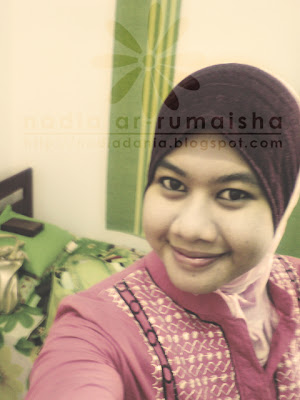


Apapun, nadia harap ada manfaat yang boleh korang ambil melalui tutorial ni.. Okay, if ada yang tak faham, jangan segan bertanya..InsyaAllah mana boleh bantu, nadia bantu... Untuk watermark atau pertanyaan, emailkan ke mynadiadania@gmail.com.. Malam ni insyaAllah nak siapkan beberapa watermark sahabat blogger... Sekian dulu, jumpa lagi di tutorial akan datang...hihihi thanks sudi membaca and mengomel...

Friday, 7 January 2011

Tutorial: Apply Watermark With Photoscape


Bismillahirrohmanirrohim
Assalamualaikum WBT


Wahhh nadia sekarang semakin lebat buat tutorial.. Adehh jadi cikgu sebentar, cikgu yang tidak bertauliah.. Apapun, sangat gementar kot kot lah ada yang tak faham apa yang nadia terangkan.. Maaf ya.. Actually, first time tau bukak photoscape, so bila bukak saja aplikasi..Ohhhh macam ni rupa photoscape, ehhh nak guna macammana ni.. Eh macammana nak buat tutorial kalau tak reti guna.. Hadooohhhh... then, try try godek (explore), akhirnya berjaya juga.. Bagus tau photoscape ni, banyak jugalah kelebihan dia untuk korang edit-edit photo.. Okay, tak nak lebih-lebih mengaruts, jom kita tengok macammana nak apply watermark pada gambar korang.. Ohh ya, jangan salah faham tau, ni bukan tutorial untuk buat watermark guna photoscape tapi cara nak masukkan watermark yang nadia buatkan ke dalam picture korang.. Ini request dari beberapa sahabat yang nadia telah buatkan watermark buat mereka..Oh oh  korang boleh klik gambar untuk lebih jelas ya...

1. Download dulu software photoscape kat sini: PHOTOSCAPE SOFTWARE, then install ya...

2. Open photoscape application..

3. Then choose EDITOR...

4. Drag gambar yang korang nak watermarkkan ke dalam canvas (lihat bulatan merah)

5. After gambar dah ready, klik OBJECT and then PHOTO (lihat bulatan merah)..kemudian pilih watermark yang nadia dah buatkan tu..

6. So akan keluar seperti gambar di bawah..Korang set kan opacity (lihat bulatan merah), ikutlah nak kurang banyak mana..ikut selera masing-masing tapi bagi nadia, nadia set kepada 100..tak nak menonjol sangat..

7. Hah, dah jadi seperti gambar di bawah.. Then, korang adjust lah nak bubuh kat mana watermark tu..

8. Then, please resize your picture ya.. Bukan apa, kalau gambar terlalu besar, nak loading blog aduuuhhhh sangat lambat.. Jenuh menunggu tau, jadi resize (lihat bulatan merah) kepada size yang kecik sedikit.. Nadia pilih 500.. yang sedang-sedang saja...

9. Lepas dah ready semua, klik PHOTO OBJECT (lihat bulatan merah) untuk combinekan kedua-duanya tadi...

10. Save gambar tersebut.....

hasilnya seperti di bawah......
.     .     .

.     .     .

.     .     .

.     .     .

.     .     .

.     .     .


So, macammana, senangkan... Apapun nadia harap sahabat yang bertanya dapat tahu and gunakan cara ini.. Bukan apa, nadia guna photoshop, nak install photoshop makan MB jugak..berat lappy nanti, kalau lappy budak graphic memang guna memory yang besau...Lagipun nadia lihat photoscape ni cara paling mudah untuk apply watermark... Okay, if ada problem, boleh email nadia ke mynadiadania@gmail.com.. InsyaAllah nadia cuba bantu ya...

Sekian dulu kelas hari ini.....hahahhaha kelas tuh... InsyaAllah akan bersambung selepas ini tentang cara untuk apply watermark guna photoshop and mengubah style watermark korang..InsyaAllah... Hopefully ada manfaat yang korang boleh dapat dari blog nadia ni... Thanks ya sudi membaca, mengomel...


Thursday, 6 January 2011

Terima Kaseh Cik Epal

Bismillahirrohmanirrohim
Assalamualaikum WBT


Hai semua, hopefully kehidupan hari ini lebih indah dan ceria dari hari yang lalu...Ameen.. Okay, takmo cerita lebih, just mau ucapkan terima kaseh yang tidak terhingga kepada Cik Epal yang comel atas review blog nadia ar-rumaisha dari blog beliau..Honestly last night nadia memang duk mengadap watermark. then terpandang tetamu yang sedang bertandang.. Ohh sangat terkejut, kenapa sampai 49... Sebab biasa paling banyak cuma 12, itupun kalau entry tentang nuffnang.. Kalau entry biasa paling tinggi pun dalam 8...Then, tengok blog cik epal dah update, so nadia terjah laa sebab nadia suka tulisan cik epal.. Of course nadia selalu terjah cuma kadang nadia jadi silent reader, tak comment.... And baru tahu dari mana datang tetamu yang ramai itu.... Thanks cik epal, thanks sangat-sangat... And million thanks juga yang mana telah jenguk blog nadia dari blog cik epal... Serius nadia sangat hargai... boleh klik sini untuk view: Blog Review: Nadia Ar-Rumaisha
tetibe kau naek tinggi camtu...

Okay, ramai yang tanya tentang watermark kan... btw untuk watermark please direct email nadia ke mynadiadania@gmail.com. Then, ada juga yang minta buat tutorial watermark.. Sebenarnya nadia dah pun buat tutorial watermark, so yang berminat boleh terjah sini untuk tahu lebih lanjut... TUTORIAL WATERMARK, PROTECT GAMBAR KAMU...but now nadia tengah mencari sofware photoscape and mau explore itu software sebab nadia nak try buat tutorial bagi mereka yang guna photoscpae pula, memang nadia lebih senang gunakan photoshop but ada certain-certain orang maybe lebih mudah menggunakan photoscape kan...

Okay, doakan segalanya dipermudahkan Allah... and thanks yang sudi membaca and mengomel di sini... Insyaallah free, nadia balas kunjungan and komen-komen ya....

Saturday, 1 January 2011

Penghujung 2010 dan Permulaan 2011

Bismillahirrohmanirrohim
Assalamualaikum WBT


First sekali, Selamat Menyambut Tahun Baru 2011 untuk semua... Thanks juga pada yang masih sudi membaca dan meninggalkan komen walaupun nadia tak update and tak sempat membalas kunjungan.. Okay, last night penghujung 2010 nadia memang sangat busy, hang out with my Bff, mr. specky... Pergi cari hadiah buat sahabat tercinta Khafyzah Fhaezah... Hohoho sangat happy semalam... Then, semalam nadia telah berjaya tau memakai shawl....hahaha puas tau belit sana, belit sini... last-last jadilah seperti gambar dibawah.....Sebelum ni pernah cuba tapi pakai macam biasa lah, tak ada style sangat la... hihihi suka sangat walaupun tak adalah menjadi mana... Apapun, percubaan pertama yang boleh dikategorikan bagus lah...hahaha perasan kau....Semua ni berkat dari tutorial kak Teh, adik Fyzah yang comel tu... Boleh klik sini bagi yang nak tengok style beliau... Of course memang sangat comel cara dia gayakan shawl...

hihihi kelakar pulak bila nengok...
Then, bagi permulaan 2011, nadia telahpun ditempah...hahaha tempah kau, macam lah kau best kan nadia....hahaha nadia kena jadi pengapit si cantik Khafyzah Fhaezah.... Memang sangat nervous sebab ramai-ramai sangat-sangat orang aka tetamu.... Semuanya hot and gojes tau..... Then, nadia ni sangat clumsy orangnya...hahaha bila nervous memang macam tuh...huhuhu sedih...Apapun sangat gembira and happy semuanya berjalan dengan baek... Cuma nadia kurang bermaya sebab demam.... Terkena hujan malam penghujung 2010..Awal-awal pagi sampai untuk majlis nikah, badan nadia panas... Then, dalam tengahari terus makan ubat takut nanti tak boleh berdiri mengiringi pengantin... Alhamdulillah syukur tak melarat.... suka suka and suka...And Fyzah sangat-sangat cantek... Make up and dress ala-ala fairytale princess gitu... i like...... Sangat gembira untuk Fyzah... And hopefully turn nadia pulak...hahahah :p... okay, picture untuk wedding sangat limited sebab bateri kamera nadia toink toink tetiba habis...hahaha sapa suruh tak cas kan kan... Apapun, will update later....InsyaAllah...

Tahniah sahabatku and semoga kebahagiaan sentiasa mengiringimu..Ameen